Materi Simulasi Digital dan Sistem Komputer
- Cara Konversi Bilangan Desimal, Biner, Oktal & Heksadesimal
- bilangan berbasis dua atau yang sering disebut dengan bilangan biner (binary), digit yang digunakan adalah 0 dan 1
- bilangan berbasis delapan atau sering juga disebut oktal (octal), digit yang digunakan adalah 0, 1, 2, …, 7
- bilangan berbasis sepuluh atau desimal yang sering kita digunakan dalam kehidupan sehari-hari, digit yang digunakan adalah 0, 1, 2, …, 8, 9; serta
- bilangan berbasis enambelas atau heksadesimal (hexadecimal), dengan digit yang digunakan adalah 0, 1, 2, 3, …, 8, 9, A, B, …, E, F. Dimana A sebagai pengganti nilai 10, B=11, C=12, dst.
Berikut ini akan dibahas satu persatu bilangan tersebut serta bagaimana cara melakukan konversi antar basis bilangan :
2. Konversi Bilangan

3. Gerbang Logika
- Gerbang AND
Gerbang AND memerlukan 2 atau lebih Masukan (Input) untuk menghasilkan hanya 1 Keluaran (Output). Gerbang AND akan menghasilkan Keluaran (Output) Logika 1 jika semua masukan (Input) bernilai Logika 1 dan akan menghasilkan Keluaran (Output) Logika 0 jika salah satu dari masukan (Input) bernilai Logika 0. Simbol yang menandakan Operasi Gerbang Logika AND adalah tanda titik

Gerbang OR
Gerbang OR memerlukan 2 atau lebih Masukan (Input) untuk menghasilkan hanya 1 Keluaran (Output). Gerbang OR akan menghasilkan Keluaran (Output) 1 jika salah satu dari Masukan (Input) bernilai Logika 1 dan jika ingin menghasilkan Keluaran (Output) Logika 0, maka semua Masukan (Input) harus bernilai Logika 0.
Gerbang NOT

- Gerbang NAND
Arti NAND adalah NOT AND atau BUKAN AND, Gerbang NAND merupakan kombinasi dari Gerbang AND dan Gerbang NOT yang menghasilkan kebalikan dari Keluaran (Output) Gerbang AND. Gerbang NAND akan menghasilkan Keluaran Logika 0 apabila semua Masukan (Input) pada Logika 1 dan jika terdapat sebuah Input yang bernilai Logika 0 maka akan menghasilkan Keluaran (Output) Logika 1.

Gerbang NOR

Gerbang X-OR

Gerbang X-NOR

3. Power Point
Microsoft Power Point adalah suatu software (program) yang akan membantu dalam menyusun sebuah presentasi yang efektif, profesional dan juga mudah. Microsoft Power Point akan membantu sebuah gagasan menjadi lebih menarik dan jelas tujuannya. Microsoft Power Point dapat terdiri dari teks, grafik, obyek gambar, clipart, movie, suara dan obyek yang dibuat dengan program lain. Program ini dapat dicetak di kertas berupa handout yang dibagikan ke audiens sebagai bahan pendukung presentasi. Salain itu program ini juga dapat ditampilkan di internet.
Oke guyss Ada Ketentuan dalam membuat Power point Let's go :
- Jangan Copy-Paste,Sisipkan point penting saja,
- Gunakan gaya bahasa yang sesuai dengan EYD,
- Gunakan Kata yang terdapat didalam KBBI,
- Hindari konten yang berlebih,
- jangan membuat konten yang sifatnya melanggar hak cipta.
4. Bongkar Pasang CPU
Langkah Pertama Membongkar CPU : :
- Buka cassing.
- Lepas semua kabel yang terhubung dari Mother Board (Kabel data,power,swib,floppy,tombol reset,kipas,CD ROM,harddisk,LED,dsb).
- Lepas Power supply,Harddisk,Floppy,CD ROM.
- Lepas LAN card,RAM,Fan atau Processor.
- Lepas mother board.
- Setelah semua komponen terlepas langkah selanjutnya yang harus kita lakukan adalah mengetahui semua fungsi yang ada dalam sebuah PC.Komponen beserta fungsinya tersebut adalah:
- Power supply :Menyalurkan arus AC ke DC.
- Harddisk :Menyimpan data berkapasitas besar.
- CD ROM :Membaca atau mengolah CD.
- Floppy disk :Membaca atau mengolah Disket.
- RAM :Menyimpan data sementara.
- LAN Card :Menghubungkan PC ke jaringan melalui kabel UTP dan RJ 45
- Fan :Pendingin PC.
- Mother board :Tempat meletakkan semua komponen.
- Kabel Data :Menghubungkan komponen dari mother board ke komponen lain.
- Kabel Swib :Menyalurkan aris AC ke DC.
- Setelah mengetahui semua fungsi komponen tersebut langkah berikutnya adalah memasang kembali komponen PC tersebut.Langkah-langkah memasang PC tersebut adalah:
- Pasang Motherboard.
- Pasang harddisk,CD ROM,Floppyke cassing pada tempat yang telah disediakan dengan Rapi,hati-hati,dan benar.
- Pasangkan Processor beserta pendingin pada mother board dengan hati-hati dan benar.
- Pasang RAM pada mother board.
- Pasang kabel power ke Floppy,Harddisk,dan CD ROM dengan urutan yang benar.
- Pasang semua Card yang ada pada slot yang tersedia di Mother board dengan benar kemudian disekrup pada pemegangnya supaya kuat dan kokoh.
- Tutup kembali cassing.
- Pastikan semua terpasang dengan rapi dan benar.
Mungkin segian dari teman teman masih ada yang belum tau bagaimana cara membuat dokument baru di excel. baiklah, berikut langkah langkah nya untuk membuat dokumen baru di Microsoft Office Excle 2007.
Ikuti langkah-langkah berikut cekidottt :
1. Klik Office Button > New.
2. Pada Kotak Dialog yang muncul Pilih > Blank Document > klik tombol Create.

3. Untuk membuat dokumen baru dari Templates, pilih pada bagian kelompok Templates, Klik Tombol Create.

4. Pada windows yang muncul, letakkan kursor dimana anda akan mulai mengetik.

Selanjutnya cara menyimpan Dokument yang sudah di ketik.
5. Setelah anda selesai mengetik, klik Office Button.
6. Pilih Save atau Save As (untuk menyimpan dengan nama yang beda dengan nama sebelumnya).
7. Pilih Excel Document.

8. Pada windows yang muncul, pilih folder Document, ketikkan Latihan1 pada File name. Pilih Word Document pada Save as type.
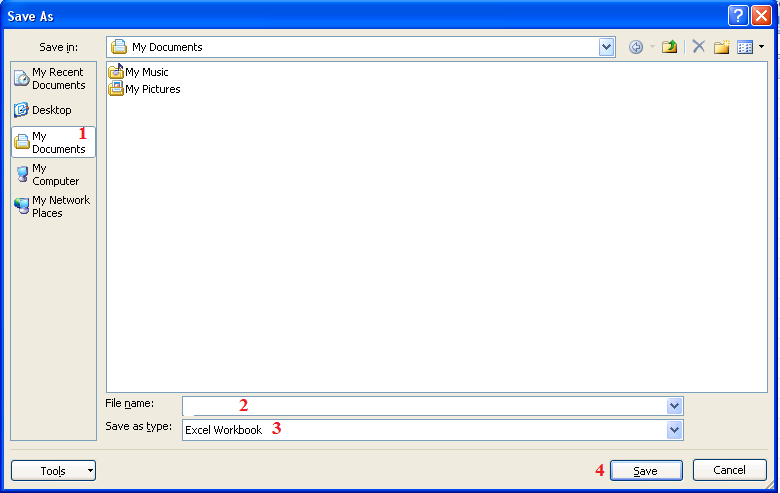
Setelah selsai menyimpan, sekarang kita akan menutup dokument yang sudah tersimpan. caranya sebagai berikut.
9. klik Office Button > Close atau bisa juga dengan menekan tombol Ctrl+W kemudian akan muncul kotak dialog pilih yes.


